Параметры, что уже есть в семействе общей надписи, охватывают широкий диапазон этих "надписей"... а если нужно добавить еще параметр!? Добавляем:

вторник, 14 июля 2009 г.


четверг, 9 июля 2009 г.
Revit 2010 – Семейства – Антураж

В Revit используются для создания антуража RPC объекты, но в стандартной библиотеке их все же ограниченное количество… А зачастую нужно больше разнообразия. Практически все RPC объекты, не входящие в стандартную поставку, стоят приличных денег!
А что если попробовать создать подобные объекты самим!?
Что мы хотим получить в итоге? Большее разнообразие! При этом часто от объектов антуража, требуется подчеркнуть пропорции сооружения или комплекса сооружений. Для этого не требуется создания сверх реалистичных персонажей достаточно простого силуэта, который подчеркивает пропорции здания и при этом не привлекает к себе внимания. Вот что то похожее и попробуем создать...
Первое что нам потребуется, картинка силуэта чего либо, что мы хотим использовать в проекте в качестве антуража. Это может быть фотография, нарисованная от руки картинка или найденная в интернете…
Вставляем ее в пустой файл AutoCAD:


p.s. При создании данного семейства больше времени было затрачено на поиск подходящей картинки в интернете, чем на создание библиотечного элемента.
На своем сайте я разместил архив с несколькими подобными семействами.
вторник, 9 июня 2009 г.
Комментарии к уроку Revit - Семейства - Отметки по ГОСТ - Borissofff
Когда делал свои отметки (почему-то мне кажется что все ревитчики делали свои отметки
) поступил немного по другому.
- Саму стрелку сделал областю с заливкой черным толщиной 0.8мм (меньше ревит не позволяет), так она выглядит четче на печати, без сглаженых краев и кончик стрелки садиться точно на линию не смотря на масштаб.
- Размеры линий и штрихов не параметризировал вообще, думаю лучше не нагружать проект "лишними" параметрами.
- Добавил текст "ур. ч.п.", "ур. земли"
Есть предложение сделать "урок-продолжение";
- как выставлять отметки чтоб получить округленное значение (из-за точности до 3го знака они не округляются, а конек кровли редко попадает в 0)
- как выставлять отметки на площадках лестниц на разрезах, за лестницу отметки не цепляются.
- как выставлять абсолютные отметки, по уровню моря.
вот как у меня это выглядит.
Я думаю “ревитчики” не только делают свои отметки, но и многое другое СВОЕ! Ведь это так просто! Sever только подтверждает эти слова!
- Вариант отрисовки значка стрелки областью, также вполне уместен! Для создания такой стрелки всего то нужно добавить несколько линий!
- Параметризировать или не параметризировать!? Вот в чем вопрос! В ГОСТе не даются четкие размеры этого значка, поэтому разные пользователи могут настроить его так как им это нравится! Другое дело если пользователь у этих семейств один, в этом случае конечно полностью параметризировать не стоит. Да и основная “нагрузка” проекта мне кажется приходится больше на Общие параметры…
- Дополнительный текст требуется не у всех отметок, поэтому если и добавлять его, то с параметром видимости в Экземпляре!
На продолжения урока думаю не растяну, а вот МИКРО-УРОК можно:
- Как выставлять отметки с нужным округлением!? Обратим внимание на Формат единиц, а там для округления зададим Пользовательское - Округление = 0.005. Что и будет подавлять желание программы, поставить единички и другие не красивые цифирки.

- Да к сожалению отметки не “цепляются” к лестнице вообще… Можно построить Опорные плоскости на нужном уровне и к ним прицепить отметки. Что бы сохранить связь отметки с геометрией, плоскости зафиксировать “замочком”. Вот… как то так…
- Как быть с Абсолютными и Относительными отметками!?
- Первым делом необходимо Переместить начало координат! Так как по умолчанию мы создаем проект на отметке 0,000 (будем считать на уровне Балтийского моря). Переместим вверх начало координат на нужную вам высоту.
- Заглянем в свойства Типа отметок и в строке Условный нуль поставим – Проект.
- А для уровней в свойствах Типа в строке Базовый уровень – Общий.

Результат говорит сам за себя!
Вроде бы ничего не пропустил…
вторник, 26 мая 2009 г.
Штриховки в Revit
На форуме Scrubber спрашивал:
Встал вопрос по штриховкам. Чем отличаются в самом Ревите разобрался. Как импортировать из Acad немного - так как готовые комплексы Ревит не воспринимает и берет только отдельные штриховки.
Очень не удобно, что импорт занимает много времени, так масштаб в дюймах а не в мм. Вот скажем импорт штриховки для крыши. Импортировали - встала в условную (об этом чуть позже) И вот присваиваю её материалу кровли. И получается что на разных видах эта штриховка по разному выглядит:
Тоже самое касается допустим полов. С полами наверно нужно применять моделирующую штриховку - так как масштабы меняться на некоторых листах могут.
И вот такой вопрос
- Как Вы создаете штриховки (условные и моделирующие)
В автокаде у меня была большая база с штриховками и я просто её всю загрузил в доп хранилище. А вот её же применить в Ревите не могу (

Попробую немного “прояснить” в чем здесь хитрость!
В Revit есть 2 вида штриховок: Условная и Моделирующая

Условная - работает как анотативная штриховка в Автокаде, при любом масштабе выводится на печать одним и тем же размером (так же себя ведет текст в Revit). Мне кажется, такую штриховку лучше использовать для условных изображений материала в сечении. Эта штриховка не показывается на перспективных видах!
Моделирующая – имеет физический размер! То есть если вы изобразите такой штриховкой кирпичную кладку и попытаетесь распечатать вид в разных масштабах размеры кирпичиков будут масштабироваться. (на примере окна 15-15, при печати которого на принтере вы получите размеры 15мм х 15мм для масштаба 1:100 и 30мм х 30мм для 1:50) Этот тип штриховки идеально подходит для фасадов, кровли… Особенно выигрышно смотрится на перспективных видах!
Обе штриховки могут создаваться в самой программе - не очень сложные, такие как параллельные равноудаленные линии и они же пересекающиеся под прямым углом. А также можно импортировать штриховки с расширением *.PAT

При импорте может возникнуть окно с предупреждением:


Что бы это значило!? Откройте файл штриховки (Блокнотом) и в самом начале посмотрите что там написано:

Условная штриховка - можно использовать стандартный файл ACADa, задать подходящий масштаб, в поле образец проконтролировать ее внешний вид, это поле соответствует по ширине примерно 5 см на бумаге, да и на экране примерно также!

Моделирующая – при импорте подбираете масштаб, исходя из того что ширина поля образца равна 1 метру в модели! Интересная особенность данной штриховки то что ее можно обычными инструментами Перенести, Повернуть, Выравнять, прямо на поверхности к которой она применена!(смотрим видео)

Есть и неприятный момент: для импортированной штриховки, после ее создания, нельзя менять масштаб…
четверг, 21 мая 2009 г.
AccuRender nXt for Revit
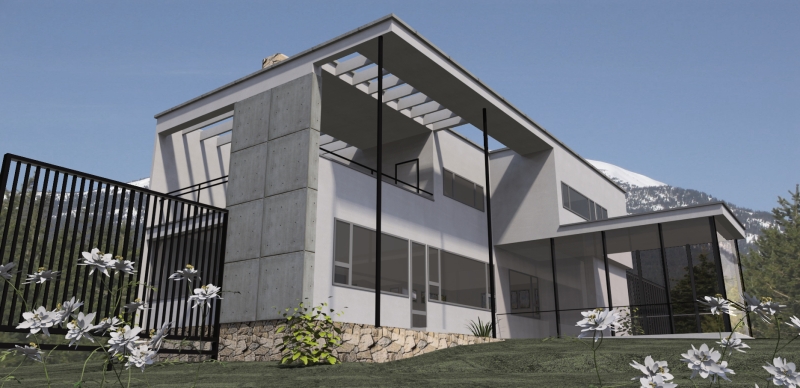
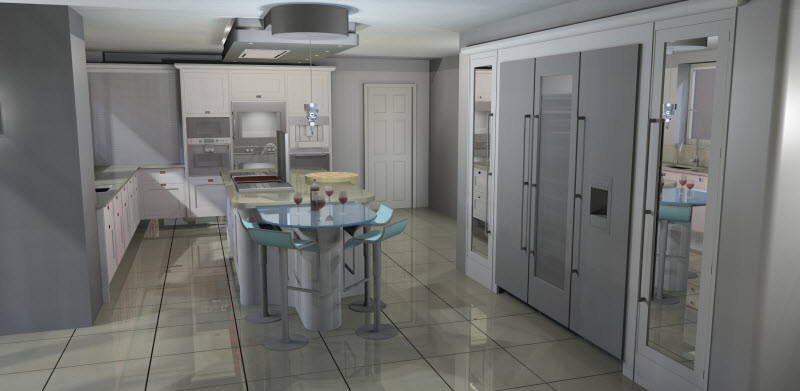
Более подробная информация - AccuRender nXt for Revit.
Что нам предлагают:
Плюсы
- Возможность управлять настройками AccuRender и редактировать его материалы без экспорта сцены.
- Изменять настройки солнца и неба.
- Использовать в качестве фона растровые изображения.
- Для освещения использовать карты HDRI.
- Для материалов добавлена функция "самосвечения".
- Добавлены RPC обекты, растения в том числе.
- Искуственные источники света созданные в Revit учитываются только как точечные.
- Позицию солнца небходимо вручную приводить в соответствие с заданными в Revit.
- Из материалов созданных в Revit используются только прозрачность и цвет, рефракция и текстурирование должны быть установлены вручную в материалах AccuRender.


суббота, 9 мая 2009 г.
Рисуем БАССЕЙН…
Вобщем буду задавать вопросы по ходу работы над дипломом
1. С помощью чего можно изобразить монолитную чашу бассейна, пока в голову тока пришло создать некий обем и вычесть из него другой объем меньший на толщину стенок, есть ли еще варианты
2. Под басейном у меня монолитная подушка с скошеными краями(ну как у фундаментной подушки) как это сделать(ну всмысли скосить края)
3. между 1м и 2м у меня гидроизоляционный слойпричем он целен и с вертикальным гидроизол. слоем, как подобное сделать пока мысль просто создать еще одну своеобразную чашу толщина стенок= толщ. слоя, и указать у нее соответсвенные материалы на разрези, и второй вариант указать это линиями на разрезе.
Скажем нам нужен примерно такой резервуар:

Бассейн наверное правильнее всего делать так как его делают на стройке!
- Создать плиту, это может быть "Основание здания" или "Плита перекрытия". Затем на этой плите построить стены...
- Создание скоса на плите легко можно организовать при помощи Архитектурного элемента - Ребро перекрытия!
- Слои гидроизоляции и другие слои можно создать штатными свойствами стен и перекрытий, главное правильно назначить им приоритеты!
На разрезе это может выглядеть так:

Что бы вся конструкция выглядела цельной одинаковые слои должны иметь одинаковые материалы:


З.Ы. если чаша бассейна углублена в грунт, с помощью инструмента “Основание здания”, на разрезе можно просто скрыть данную категорию.
четверг, 7 мая 2009 г.
Удобно ли чертить в Revit !?
В очередной раз нужно прикинуть на "плохенькой" топосъемке посадку нескольких секций...
Посмотреть как они сядут и что получится с инсоляцией, какой будет выход жилья?!
Как это сделать я писал в уроках, но сейчас хочется сказать о том что мне нравится в Revit:
это его интуитивное черчение, когда он сам понимает что нам нужно рисовать линии параллельно уже созданным линиям или объектам, отлавливает характерные точки чертежа!
Особенно хорошо это понимаешь когда нужно по съемке обводить кучу не типовых зданий, дорог и проездов... ведь практически никогда не бывает ситуаций когда все линии параллельны границам экрана!
И Revit легко справляется с этой задачей!
 Щелкните по картинке что бы посмотреть видео!
Посмотреть как они сядут и что получится с инсоляцией, какой будет выход жилья?!
Как это сделать я писал в уроках, но сейчас хочется сказать о том что мне нравится в Revit:
это его интуитивное черчение, когда он сам понимает что нам нужно рисовать линии параллельно уже созданным линиям или объектам, отлавливает характерные точки чертежа!
Особенно хорошо это понимаешь когда нужно по съемке обводить кучу не типовых зданий, дорог и проездов... ведь практически никогда не бывает ситуаций когда все линии параллельны границам экрана!
И Revit легко справляется с этой задачей!
Щелкните по картинке что бы посмотреть видео!
Подписаться на:
Сообщения (Atom)