В продолжение темы про текстурирование в Revit
На примере раскладки плитки:

Показаны сообщения с ярлыком тонирование. Показать все сообщения
Показаны сообщения с ярлыком тонирование. Показать все сообщения
пятница, 10 декабря 2010 г.


воскресенье, 28 февраля 2010 г.
Текстурирование в Revit - UV mapping
Во многих 3D программах есть такое понятие как "метод проецирования" или UV маппинг(англ. UV mapping). Проецирование текстуры может быть разных типов: Planar (Планарный), Cylindrical (Цилиндрический), Spherical (Сферический), Shrink-Wrap (Обернутый), Box (Кубический), Face (Граневый), XYZ to UVW (Координаты объекта в мировые). Более подробно познакомится с ними можно например здесь.

В Revit эти понятия также не чужды, но управлять способом проецирования нам никто не дал. Программа сама определяет когда и каким способом проецирования воспользоваться. Конечно это обидно, но пережить можно! В конце концов программа предназначена для архитектурного проектирования, а не для создания сказочных персонажей!?
Как тогда управлять текстурами на поверхности модели!?
Пусть программа сама разбирается каким способом проецировать. А мы посмотрим как можно закоординировать наши текстуры:
Нам потребуется:


Настроим материал нашей стены, зададим моделирующую штриховку и материал для тонирования.
Начнем с создания материала для тонирования, выберем тип материала Типовые и для цвета назначим нашу тестовую текстуру. Размер этой текстуры зададим 1000мм. Это будет значать то что при тонировании наша текстура будет наноситься на поверхность в виде плитки с основанием 1 метр!

Жмем на чайник, получаем вот такой вид:

Неплохо! Но если нам вдруг понадобится, например выровнять картинку не по левому краю стены, а по правому!?
Используем моделирующую штриховку, в качестве инструмента управления координатами проецирования. Добавляем в материал моделирующую штриховку с такими же размерами как наша текстура. В результате получаем на грани стены раскладку нашей текстуры.

Затем на любом удобном виде (кроме перспективного), проводим манипуляции выравнивания, перемещения или вращения полученной штриховки, имитируя тем самым поведение текстуры при тонировании.


Запускаем тонирование:

К сожалению на цилиндрических поверхностях, манипуляции со штриховкой могут быть затруднены, а на поверхностях второго порядка и вовсе не возможны…

В Revit эти понятия также не чужды, но управлять способом проецирования нам никто не дал. Программа сама определяет когда и каким способом проецирования воспользоваться. Конечно это обидно, но пережить можно! В конце концов программа предназначена для архитектурного проектирования, а не для создания сказочных персонажей!?
Как тогда управлять текстурами на поверхности модели!?
Пусть программа сама разбирается каким способом проецировать. А мы посмотрим как можно закоординировать наши текстуры:
Нам потребуется:
- Текстура

- Тестовый кусок стены

Настроим материал нашей стены, зададим моделирующую штриховку и материал для тонирования.
Начнем с создания материала для тонирования, выберем тип материала Типовые и для цвета назначим нашу тестовую текстуру. Размер этой текстуры зададим 1000мм. Это будет значать то что при тонировании наша текстура будет наноситься на поверхность в виде плитки с основанием 1 метр!

Жмем на чайник, получаем вот такой вид:

Неплохо! Но если нам вдруг понадобится, например выровнять картинку не по левому краю стены, а по правому!?
Используем моделирующую штриховку, в качестве инструмента управления координатами проецирования. Добавляем в материал моделирующую штриховку с такими же размерами как наша текстура. В результате получаем на грани стены раскладку нашей текстуры.

Затем на любом удобном виде (кроме перспективного), проводим манипуляции выравнивания, перемещения или вращения полученной штриховки, имитируя тем самым поведение текстуры при тонировании.


Запускаем тонирование:

К сожалению на цилиндрических поверхностях, манипуляции со штриховкой могут быть затруднены, а на поверхностях второго порядка и вовсе не возможны…
четверг, 24 декабря 2009 г.
С Новым Годом!
Так повелось с давних пор, что на праздники надо дарить подарки. Каждый человек ждет свой подарок, надеется на сюрприз. А если подарок будет сделан своими руками, тогда человек, его получивший, будет счастлив вдвойне. Подаренная от всей души радость возвращается в десятикратном размере.
Вот мой подарок Вам! Сделанный моими руками!
Это открытка:

Посмотреть большую картинку
Сетка:

Вот мой подарок Вам! Сделанный моими руками!
Это открытка:

Посмотреть большую картинку
Сетка:

Ну и конечно сам ПОДАРОК !!!
понедельник, 28 сентября 2009 г.
Настройки тонирования. Revit 2010
Эх, хорошо бы знать параметры тонирования этого домика (что на первой странице) Особенно интересен материал-металочерепица как он создавался?
(Речь шла вот об этой картинке)
Начну по порядку:
1. Настройки тонирования

2. Регулировка экспозиции

3. Параметры солнца

4. Настройка материала

5. Текстурка для выдавливания

четверг, 9 июля 2009 г.
Revit 2010 – Семейства – Антураж

В Revit используются для создания антуража RPC объекты, но в стандартной библиотеке их все же ограниченное количество… А зачастую нужно больше разнообразия. Практически все RPC объекты, не входящие в стандартную поставку, стоят приличных денег!
А что если попробовать создать подобные объекты самим!?
Что мы хотим получить в итоге? Большее разнообразие! При этом часто от объектов антуража, требуется подчеркнуть пропорции сооружения или комплекса сооружений. Для этого не требуется создания сверх реалистичных персонажей достаточно простого силуэта, который подчеркивает пропорции здания и при этом не привлекает к себе внимания. Вот что то похожее и попробуем создать...
Первое что нам потребуется, картинка силуэта чего либо, что мы хотим использовать в проекте в качестве антуража. Это может быть фотография, нарисованная от руки картинка или найденная в интернете…
Вставляем ее в пустой файл AutoCAD:


p.s. При создании данного семейства больше времени было затрачено на поиск подходящей картинки в интернете, чем на создание библиотечного элемента.
На своем сайте я разместил архив с несколькими подобными семействами.
четверг, 21 мая 2009 г.
AccuRender nXt for Revit
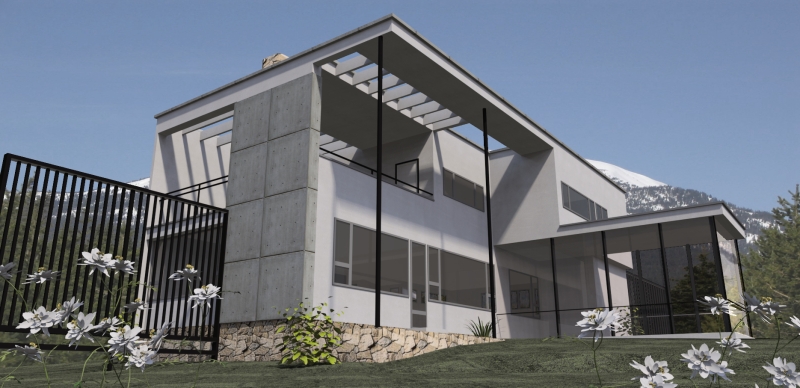
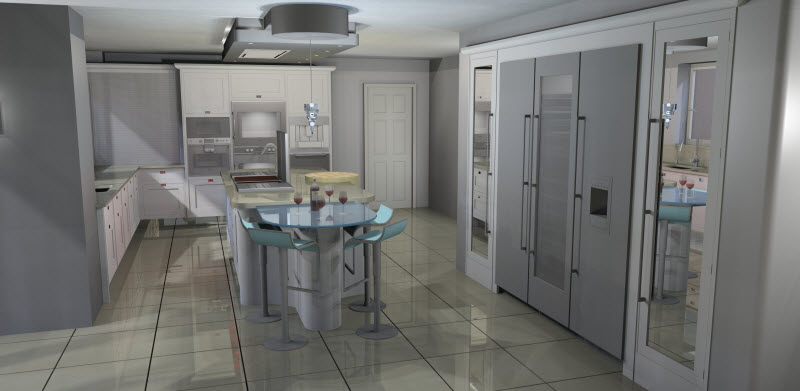
Более подробная информация - AccuRender nXt for Revit.
Что нам предлагают:
Плюсы
- Возможность управлять настройками AccuRender и редактировать его материалы без экспорта сцены.
- Изменять настройки солнца и неба.
- Использовать в качестве фона растровые изображения.
- Для освещения использовать карты HDRI.
- Для материалов добавлена функция "самосвечения".
- Добавлены RPC обекты, растения в том числе.
- Искуственные источники света созданные в Revit учитываются только как точечные.
- Позицию солнца небходимо вручную приводить в соответствие с заданными в Revit.
- Из материалов созданных в Revit используются только прозрачность и цвет, рефракция и текстурирование должны быть установлены вручную в материалах AccuRender.


суббота, 11 апреля 2009 г.
SketchUp & Revit
В Revit есть отличный редактор семейств в котором можно создать практически любой объект. Но достаточно часто бывает так:  И вот решили его использовать в своем проекте.
Что нам понадобится?
 Преимущество внешней ссылки: получаем практически дополнительный редактор семейств, изменение в SketchUp отражаются и в Revit!
Но к сожалению материалы создаваемые в SketchUp не могут использоваться в Revit.
При импорте мы получим список материалов с номерами цветов в имени материала. Материал для тонирования придется назначить снова, благо это делается легко на закладке Вид при тонировании.
Разобраться какой материал отвечает за какую поверхность можно двумя способами:
 Переназначим материалы добавим источники света...

На прошлом микро-уроке я показывал как при помощи AutoCAD 2009 можно дополнить генплан бордюрами. В SketchUp практически также можно решить и эту задачу!

- Вы на просторах интернета нашли интересный объект созданный в SketchUp.
- Или быть может Вы сами его сделали в нем!

Что нам понадобится?
- Сам файл *.skp
- И еще нам нужно будет разобраться с материалами модели.
 Преимущество внешней ссылки: получаем практически дополнительный редактор семейств, изменение в SketchUp отражаются и в Revit!
Но к сожалению материалы создаваемые в SketchUp не могут использоваться в Revit.
При импорте мы получим список материалов с номерами цветов в имени материала. Материал для тонирования придется назначить снова, благо это делается легко на закладке Вид при тонировании.
Разобраться какой материал отвечает за какую поверхность можно двумя способами:
- По цвету раскрашивания в закладке Графика.

- Или по имени материала. Три группы цифр в конце имени материала в Revit, это номер цвета RGB в SketchUp.
 Переназначим материалы добавим источники света...

На прошлом микро-уроке я показывал как при помощи AutoCAD 2009 можно дополнить генплан бордюрами. В SketchUp практически также можно решить и эту задачу!

Подписаться на:
Сообщения (Atom)